
В предыдущей заметке "Если не SYSKEY, то DiskCrypt для защиты Windows 10" я описывал процесс настройки защиты рабочей станции под управлением Windows 10 (справедливо для всех редакций Windows) с использованием программы DiskCryptor (v1.1.846.118).
В данном случае задача возникла в рамках очередной подработки, где по требованию руководства необходимо было обеспечить защиту рабочих станций от несанкционированного доступа. Предполагалось, что в случае утери оборудования, его изъятия или попадания в чужие руки информация на системном диске не должна оказаться доступной посторонним лицам.
Для выполнения этой задачи 18.11.2026 на рабочей станции с установленной Windows 10 Pro (Version 10.0.18362.356) было настроено шифрование системного диска с использованием DiskCryptor.
Однако впоследствии возникла необходимость отказаться от данного способа защиты и выполнить дешифрование диска. Казалось бы, после завершения процедуры и перезагрузки компьютера система должна загружаться в обычном режиме. Но на практике оказалось иначе: вместо стандартной загрузки по-прежнему отображалось приглашение для ввода пароля:
SeaBIOS
Machine UUID c8c07f56-bb33-4f14-a132-64a18157440b
Booting from Hard Disk…
enter password:

Более того, при вводе ранее установленного пароля загрузка Windows не продолжалась.
В ходе экспериментальной проверки было установлено, что, если на данном этапе просто нажать клавишу ENTER, не вводя пароль, операционная система успешно загружается.
Но постоянно выполнять это действие при каждом включении компьютера неудобно. Поэтому возникла необходимость разобраться, почему после дешифрования системного диска продолжает отображаться запрос пароля DiskCryptor и каким образом можно полностью убрать это приглашение, восстановив стандартную загрузку Windows 10 Pro.
На заметку: для работы с программой DiskCryptor GUI необходимы права локального администратора.
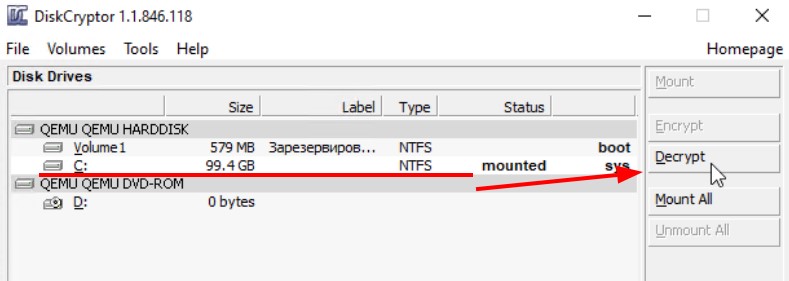
Шаг №1: Запускаю программу DiskCryptor GUI v1.1.846.118 и нажимаю "Decrypt"
указываю пароль, в рамках данной заметки пароль на "Encrypt" был установлен, как единица.
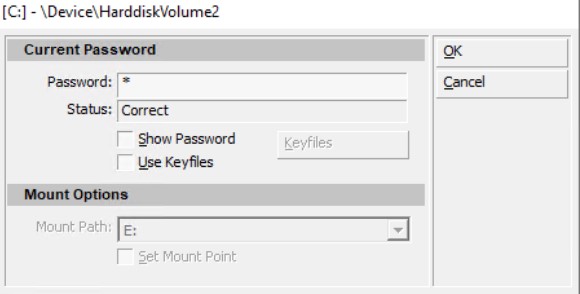
и нажимаю "ОК"
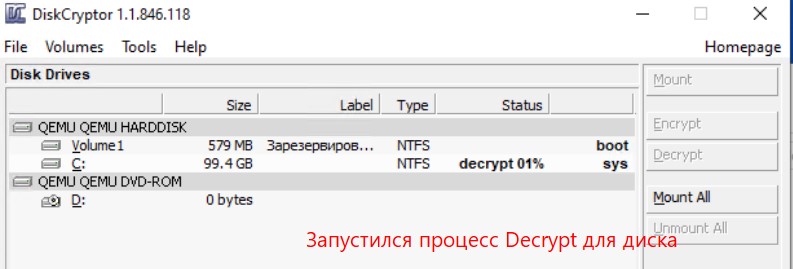
следом запускается процесс Decrypt для диска
ожидаю…
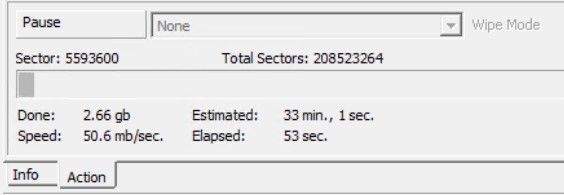
На заметку: Мой совет в этот момент с системой ничего не делать, а дождаться покуда процесс отработает до конца.
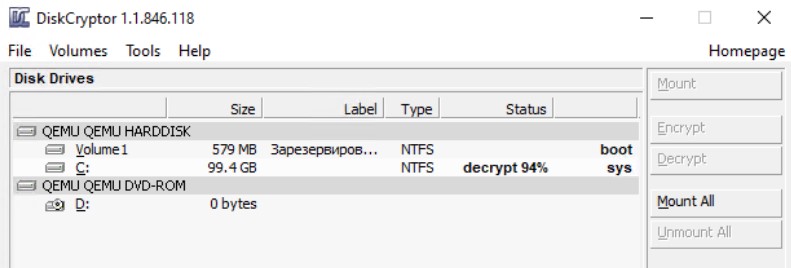
еще несколько мгновений и…
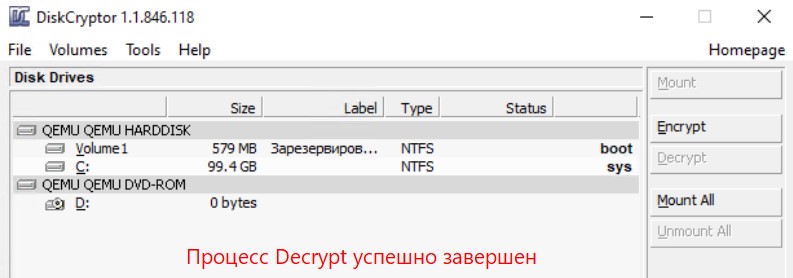
Шаг №2: Далее Удаляю драйвер из программы:
DiskCryptor 1.1.846.118 - File - Uninstall Driver
Confirm
Remove DiskCryptor driver?
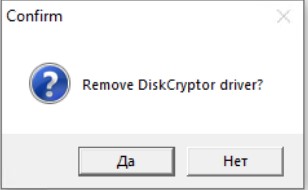
нажимаю «Да»
но получаю ошибку
Error
Error remove DiskCryptor driver
Error code: 5
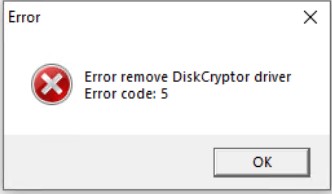
нажимаю "ОК"
думаю, что после перезагрузки системы по идее все должно быть, как раньше до момента, когда задействовал утилиту.
Шаг №3: Вот только когда система перезагрузилась я все равно вижу, приглашение на ввод пароля:
Booting from Hard Disk…
enter password:
пробую указать пароль, это единица и нажимаю клавишу "ENTER", но
пишет
password incorrect
enter password: а просто нажав клавишу "ENTER" система загружается
Шаг №4: Я так понимаю остался установлен загрузчик DiskCryptor (Bootloader). Он запускается ещё до Windows и поэтому продолжает показывать Enter password.
Рекомендация — это запустить утилиту dcrypt.exe, как "Запуск от имени администратора" тем самым выполнив установку заново, на окно
Confirm
You must restart your computer before the new settings will take effect.
Do you want to restart your computer now?
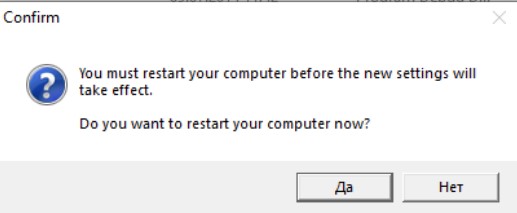
и нажав "Да", опять перезагрузившись, запустив утилиту нужно выполнить процедуру удаления загрузчика
Откройте меню Tools → Config Bootloader.
Выберите диск, на котором установлен загрузчик.Нажмите Remove loader.Перезагрузите компьютер.
но увы, у меня окно выше опять, что для применения настроек выполните перезагрузку.
Это косяк программы.
Шаг №5: Для исправления косяка программы удаление загрузчика нужны другие действия. Вы вошли в систему, запускаете консоль командной строки с правами Администратора и переходите в каталог с программой:
C:\Windows\system32>cd /d c:\Soft\dcrypt
c:\Soft\dcrypt>
На заметку: В DiskCryptor 1.1 есть консольная команда удаления MBR-загрузчика с физического диска, но нужно знать его именование в программе.
c:\Soft\dcrypt>dccon.exe -boot -enum
--------------------------------------------------------------
HDD | name | size | bootable | bootloader
----+--------------------------+---------+----------+-----------
hd0 | QEMU QEMU HARDDISK | 100 GB | yes | installed
и выполняем удаление загрузчика зная именование диска из вывода выше:
c:\Soft\dcrypt>dccon.exe -boot -delmbr hd0
Bootloader successfully removed from hd0
Шаг №6: Отправляем систему в перезагрузку и больше уже не видим приглашение на ввод пароля "enter password", как было до внедрения шифрования диска.
c:\Soft\dcrypt>shutdown /r /t 3
Итого: я успешно разобрал возникнувший нюанс при использовании своей версии утилиты dcrypt опыт с которой у меня есть, но тогда мне не приходилось применять дешифровку диска.
На этом текущую заметку завершаю, будет что-либо еще и это еще найдет отражение в моих заметках. С уважением автор блога ekzorchik.