
Поступила задача от гл. Бухгалтера, а можно на тот сканер что ты нам поставил (Datalogic QW2500) каким-либо образом деактивировать/отключить звук самого факта сканирования, т.е. когда на сканере нажимаем кнопку и наводишь на штрихкод он его воспринимает и сканирует в программу раздается звуковой сигнал.
Ну как сказать, интересная задача, но мне по первой казалось, что такого функционала нет. По крайней мере в брошюре с устройством ничего про это не сказано, но, у меня есть наработки на этот счет, открыв их вспомнил:
Как хорошо, что я тогда все работы с производителем сканеров Datalogic задокумментировал, сейчас уже легче. Если кому интересно воспринимать информацию в видео формате, то прошу сюда.
Шаг №1: Принялся искать программное обеспечение той версии, которое использовал — aladdin_setup_2.3.7.0_200318.0735_f.zip, но увы с официального сайта скачать не получается, а по своим архивам также результат ноль. Странно.
Шаг №2: Поиск на просторах интернета вывел меня на версию: Aladdin_Setup_3.2.0.16_240102.1015_f.exe.7z (Размер 709Мб), скачал ее и уже точно к себе в наработки закинул.
Шаг №3: Устанавливаю ее в рабочую систему (на момент написания заметки — это Windows 10 Pro (Version 10.0.18363.657)), проблем возникнуть не должно, просто "Далее", "Далее".
Шаг №4: Если опираться на заметки выше указанные, то я в свойства ярлыка прописывал ключ "+d" — и это было справедливо для той версии программного обеспечения Alladin 2.3.7.0, то в новой версии уже этого делать не нужно.
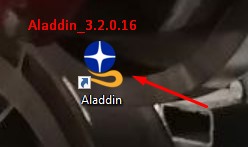
Шаг №5: Запускаю с рабочего стола кликнув мышью по ярлыку "Aladdin"
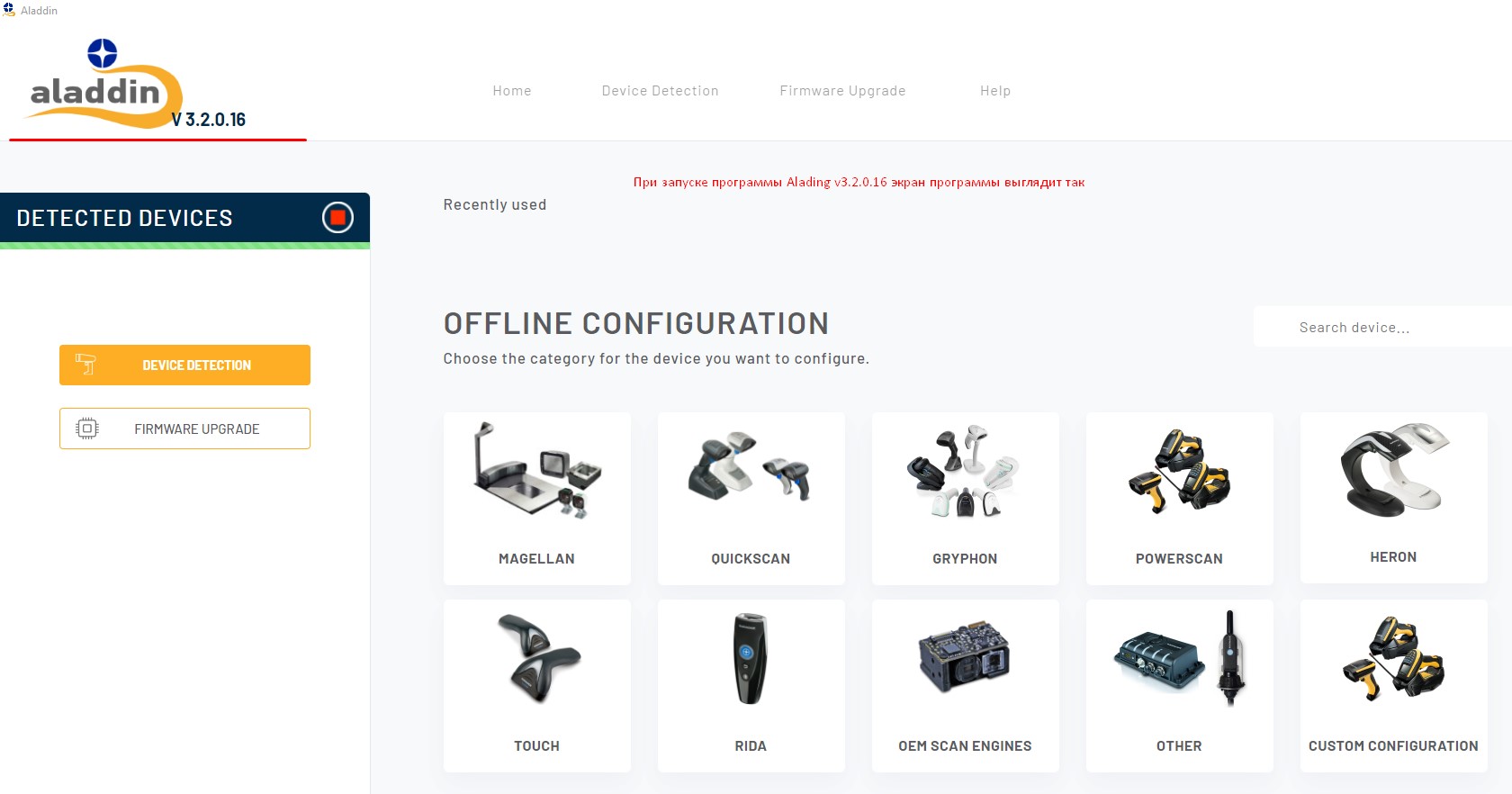
После чего экран запуска программы выглядит так
Шаг №6: Чтобы операционная система на компьютере увидела подключенное устройство и опознала его, нужно установить пакет: USBCOMInstaller.msi
Шаг №7: Подключаю через USB кабель сканера Datalogic QW2500 в разъем USB на компьютере (программа запущена):
программа либо сама определит устройства на компьютере, либо ей нужно будет указать
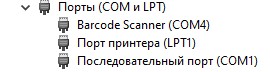
Win + r -> control.exe - Просмотр: Мелкие значки - Администрирование - Управление компьютером - Диспетчер устройств и в разделе "Порты (COM и LPT" будет отображен присвоенный системой порт для сканера: — у меня это "Barcode Scanner (COM4)"
 Далее в программе
 "Aladdin v3.2.0.16" нажимаем "Device Detection"

Указываем, что произвести поиск оборудования на COM4 (все остальные параметры по умолчанию и не трогаем их)
Connection: выбираю "COM4"
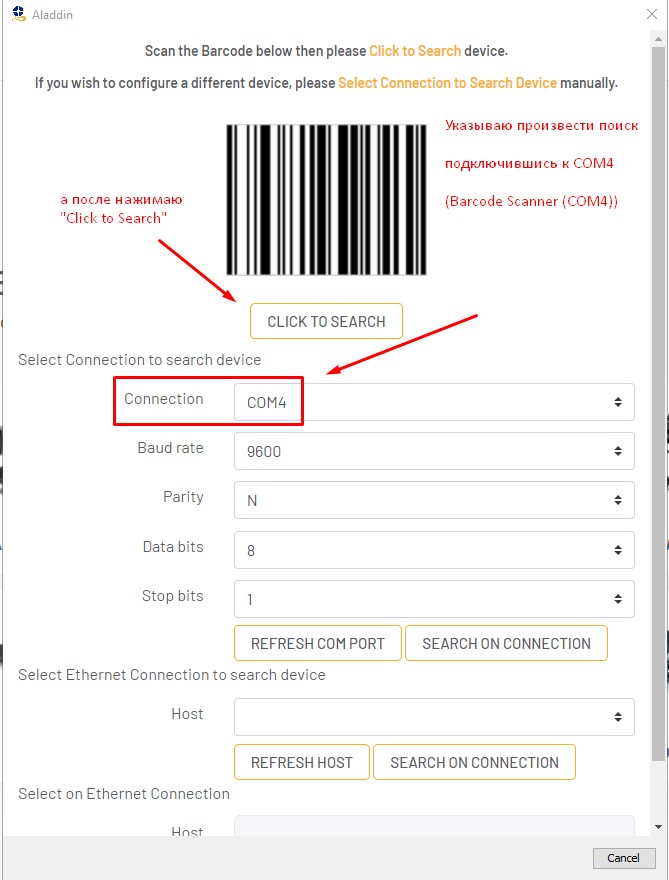
и нажимаю "Click to Search"
после чего в программе Aladdin отобразится опознанное оборудование
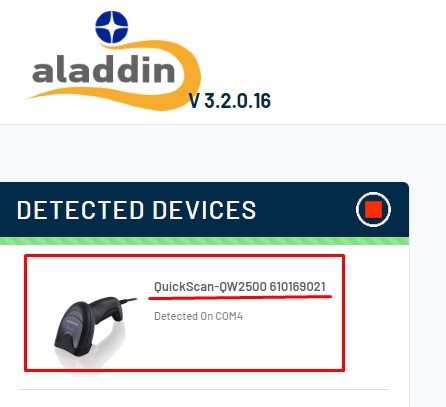
После нажимаем на сама сканер левой кнопкой мыши, появляется окно
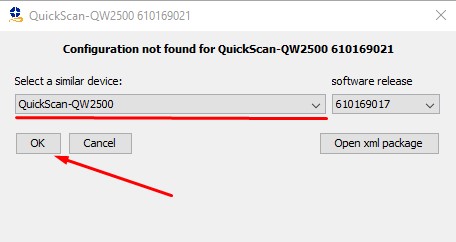
и нажимаем в окне "QuickScan-QW2500 610169021" на кнопку ОK дабы отобразить в программе все (повторюсь все) параметры которыми наделен сканер
На заметку: Не пугайтесь в момент нажатия кнопки "ОК" сканер просигнализирует звуковым сигналом момент сопряжения.
По итогу доступ к настройкам выглядит так:
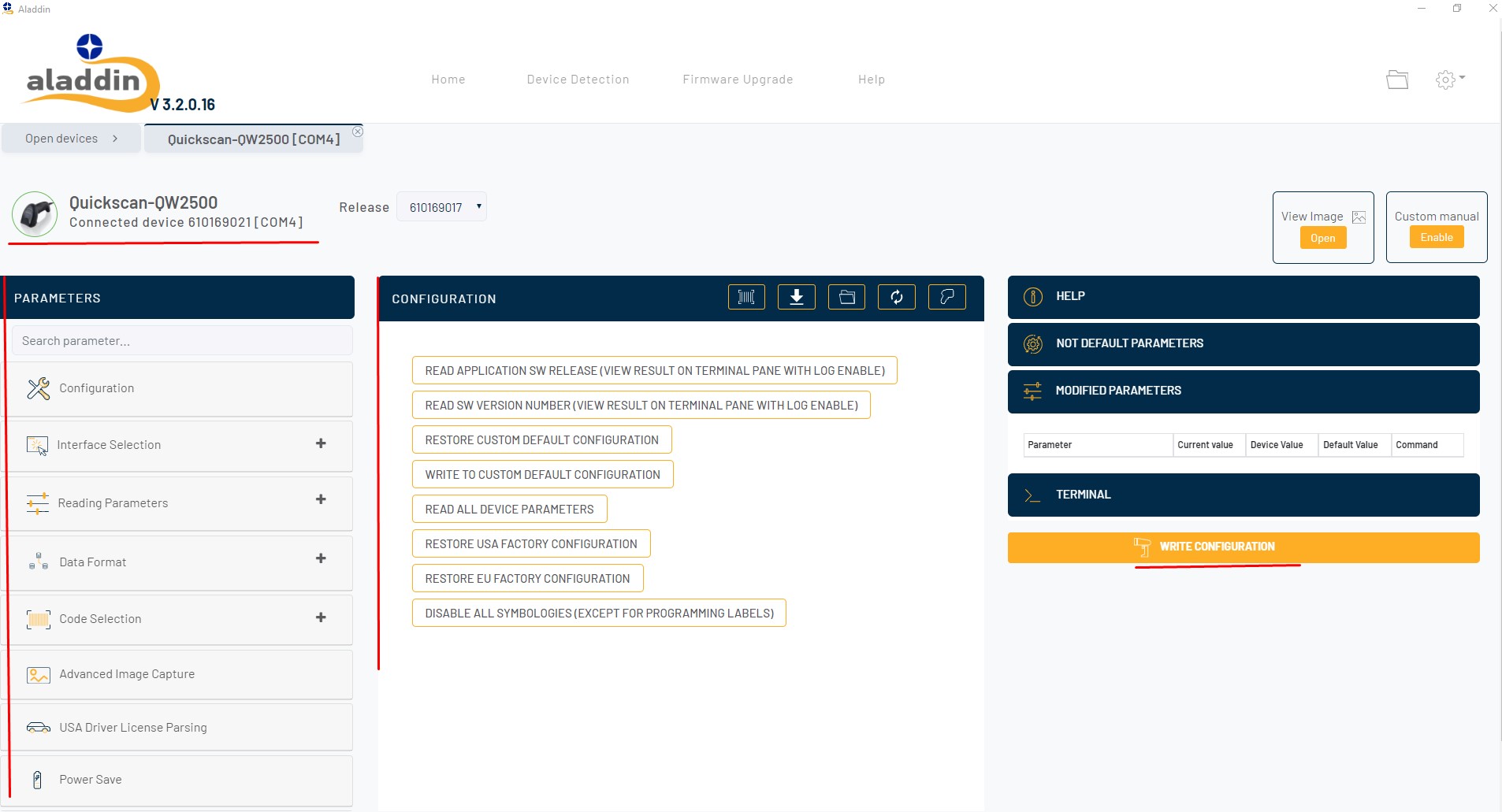
Шаг №8: Мой совет и совет самому себе, сперва сохраняем текущие настройки сканера — это будет эталонные (если до этого момента Вы со сканером не проводили настройку на использование)
Configuration - Save Configuration — именую к примеру ConfigQuckScan_QW2500_Etalon.xml и нажимаю "Save"
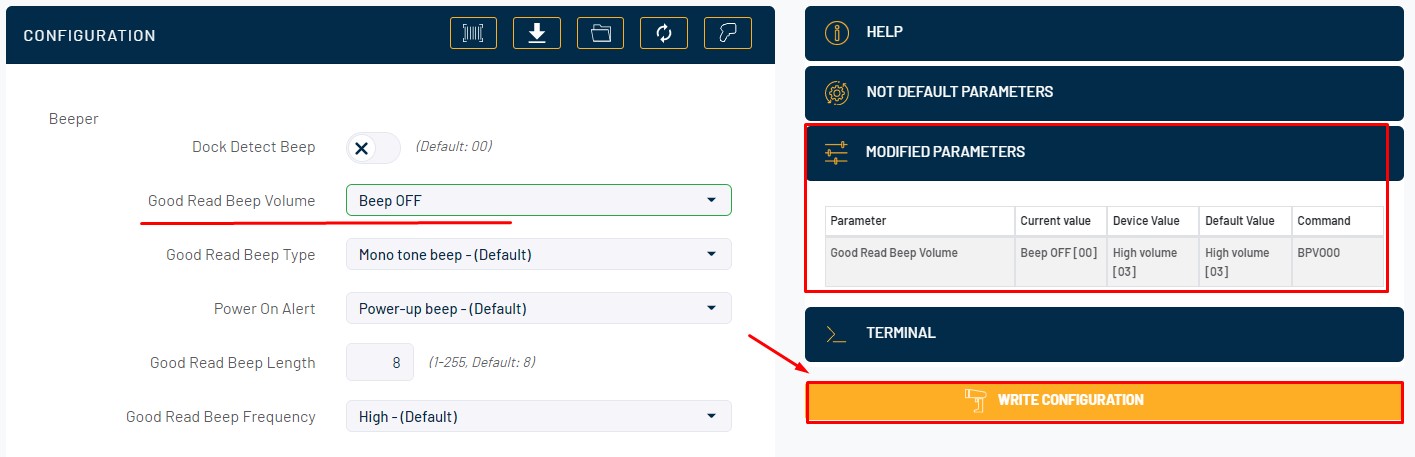
Шаг №9: Отключаем Beeper на моменте сканирования
Parameters - Reading Parameters - Beeper
Good Read Beep Volume: по умолчанию "High volume - (Default)", изменяю на "Beep OFF"
после нажимаю "Write Configuration", как можно заметить в правой части отображаются параметры, которые я изменил (это очень удобно)
После извлекаем сканер из USB разъема компьютера, закрываем программу и относим его на то рабочее место в бухгалтерии где он нужен, теперь при сканировании документов по штрихкоду не будет звукового уведомления. Как по мне — это не удобно, ведь вся особенность сканера именно в звуковом уведомление что действие отработало, а то нужно все проверять.
Итого, я сделал задачу и для себя ее расписал на будущее, также хочу поделиться с Вами посредством записанного видео ролика для моего Youtube-канала посвященному системному администрированию задач, которые делаю лично я Сам.
На этом заметка завершена, с уважением автор блога ekzorchik.