
Задача: Нужна практическая наработка, как при установленной на компьютере системе в лице Windows 11 24H2 Pro (Version 10.0.26100.1742) можно было авторизоваться не как связка Логин:Пароль, а используя PIN—код (либо для удобства 4-х значный, либо 6-значный, чтоб наверняка).
Предыстория, ну уже надоело указывать пароль на вход в тестируемых системах, да и на боевом использовании, к примеру, на производстве я реализовал для Windows 10 Pro, тут же под каждый новый релиз Windows включение цифрового ввода, как PIN-код отличается.
Что в проработки задуманного понадобится
- Виртуальная машина с развернутой операционной системой
Windows 11 24H2 Pro (Version 10.0.26100.1742) - Права локального администратора на системе / не обязательно пользователь может сам себе сделать.
- Для начала система будет не в домене
На заметку: Всегда установку операционной системы Windows следует производить без доступа в сеть интернет, нам нужно чтобы была локальная учетная запись в системе, а не облачная.
На заметку: Видео всей заметки у меня на Youtube-канале.
На заметку: Видео всей заметки у меня на Rutube-канале.
Шаг №1: Авторизуюсь в операционной системе Windows 11 24H2 Pro с правами локального Администратора.
Шаг №2: Посредством командной строки "Терминал" проверяю, а действительно ли Pro редакция у меня:
Win + X -> Терминал (Администратор), на запрос от "Контроль учетных записей" нажимаю "Да"
PS C:\Users\Admin> dism /online /get-currentedition
Cистема DISM
Версия: 10.0.26100.1150
Версия образа: 10.0.26100.1742
Текущий выпуск:
Текущий выпуск : Professional
Операция успешно завершена.
Хорошо, редакция Pro, двигаемся дальше.
Шаг №3: Открываю меню "Параметры":
либо через командную строку
PS C:\Users\Admin> start-process "ms-settings:"
либо через GUI окружение кликая мышью
нажимаем на кнопку "Пуск" - (Закреплено) Параметры
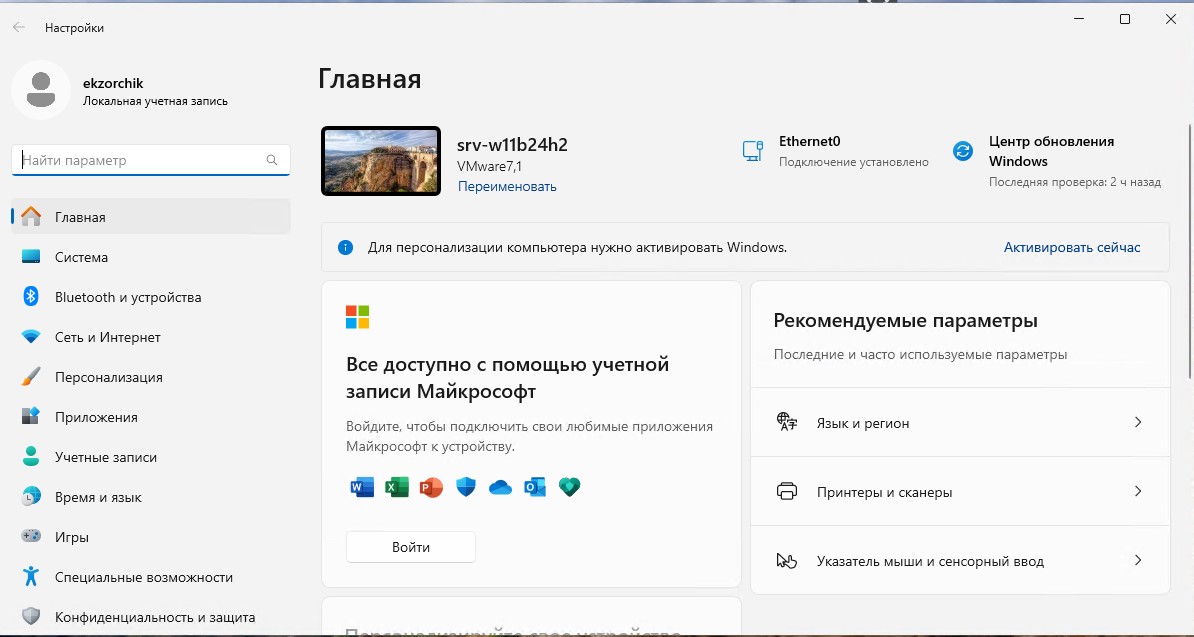
Шаг №4: Дополняю варианты входа в систему:
перехожу в "Учетные записи", вижу, что у меня сейчас
На заметку: В заметке можно увидеть что C:\Users\Admin, а учетная запись ekzorchik — это у меня учетная запись Admin просто переименована.

затем (Параметры учетной записи) - "Варианты входа", но вот беда у меня нет меню "Windows Hello", как быть?,
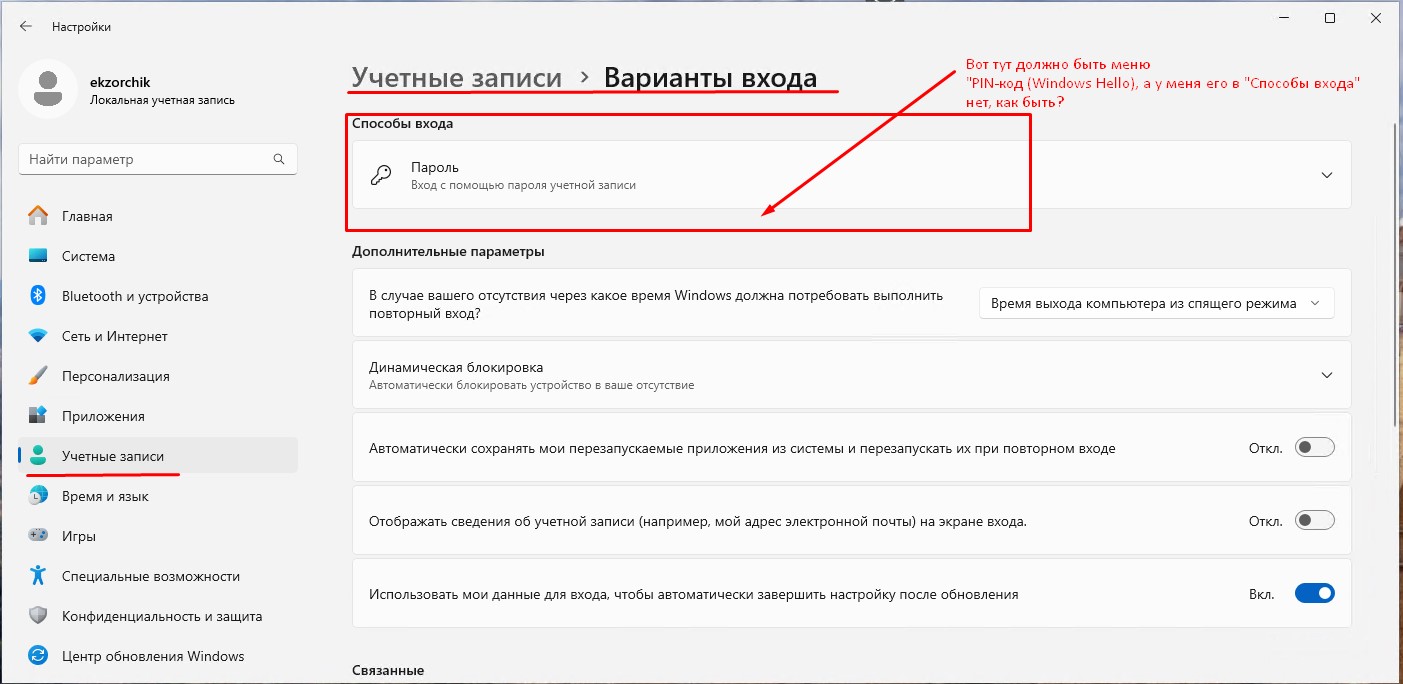
Стоп, такая штука возможна если я подключен к системе по RDP и соответствующего меню, как "PIN-код (Windows Hello)" нет, а вот если авторизоваться в системе через консоль, как будет я физически за ним нахожусь, либо открыв
VM - "> _ Console" в среде виртуализации ProxmoxVM - "VMware Remote Console" в среде виртуализации ESXi
то Я увижу: "Настройки" - (Параметры учетной записи) "Варианты входа" — целый список из которого мне нужно меню "PIN-код (Windows Hello)"
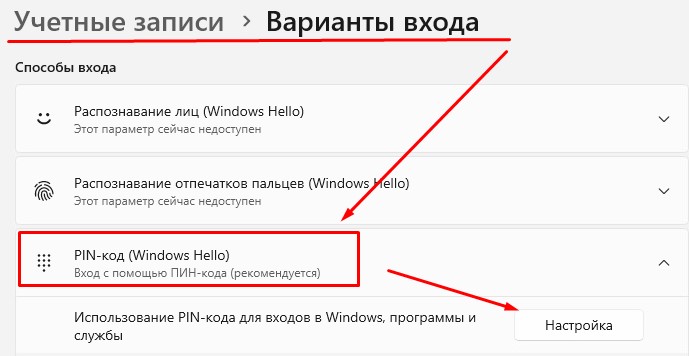
нажимаю "Настройка", сперва мастер запрашивает текущий пароль от учетной записи
На заметку: Пароль на учетную запись должны быть обязательно.
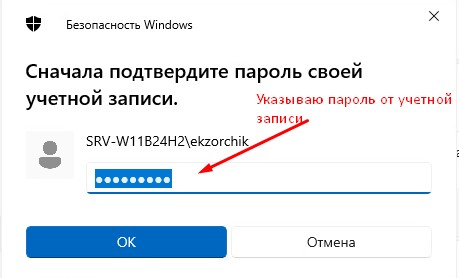
указываю его, в текущем случаем это 712mbddr@
и нажимаю ОК
После чего задаю ПИН-код, к примеру: 123456
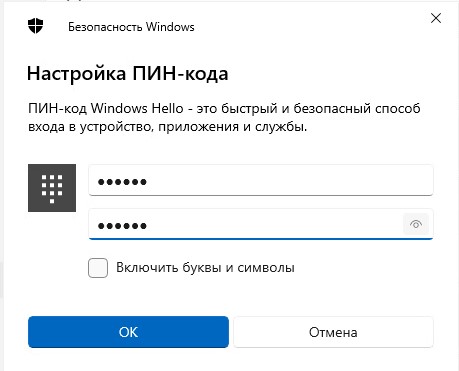
и нажимаю "ОК"
На заметку: Если указан простой PIN-код, то вы получите сообщение от мастера «Введите ПИН-код, который соответствует требованиям сложности. PIN-код не может быть общим шаблоном номера.»
Поэтому вместо 123456, к примеру, указываю 8495147258369
и он проходит.
теперь в «Способы входа" - "PIN-код (Windows Hello)" значится
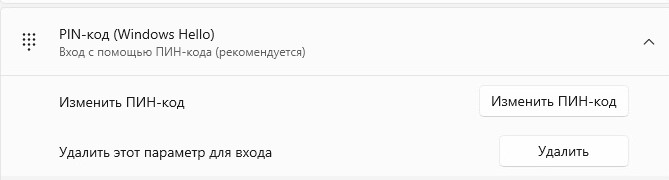
что говорит нам, что вход в систему дополнен еще одним вариантом входа: пароль и теперь уже PIN-код.
На заметку: если вы на учетную запись поменяете пароль, то по PIN-коду не сможете зайти и придется его назначать заново, поэтому для домашнего использования рекомендую поставить в свойствах учетной записи галочку «Пароль никогда не истекает» через оснастку «Управление компьютером» или через консоль командной строки:
PS C:\Users\Admin> Get-LocalUser -Name "ekzorchik" | select-object | fl
AccountExpires :
Description :
Enabled : True
FullName :
PasswordChangeableDate : 28.10.2026 9:12:59
PasswordExpires : 09.12.2026 9:12:59
UserMayChangePassword : True
PasswordRequired : False
PasswordLastSet : 28.10.2026 9:12:59
LastLogon : 28.10.2026 10:13:30
Name : ekzorchik
SID : S-1-5-21-1552080690-1299095213-1995611409-1001
PrincipalSource : Local
ObjectClass : Пользователь
из вывода выше видно, что галочка не стоит, т.к. указана дата истечения действия пароля — 09.12.2026 09:12:59
ставим галочку (Пароль никогда не истекает):
PS C:\Users\Admin> Set-LocalUser -Name "ekzorchik" -PasswordNeverExpires $true
Шаг №5: Выходим из системы: через правый клик мышью по иконке с четырьмя квадратиками выбираю "Завершение работы или выход из системы" - "Выход"
или в окне "Терминала" команда
PS C:\Users\ekzorchik> logoff и клавиша "ENTER"
или
PS C:\Users\ekzorchik> shutdown /l и клавиша "ENTER"
Шаг №6: Инициируем авторизацию в системе Windows 11 24h2 Pro, где в качестве дефолтного способа выступает настройка входа по PIN-коду,
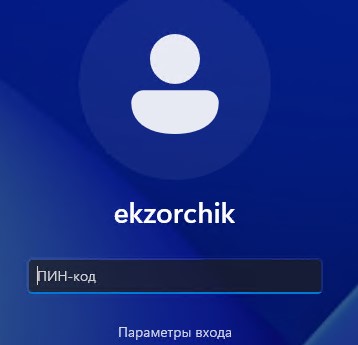
указываем его: 8495147258369, клавишу "ENTER" после ввода последнего символа нажимать не нужно, это делается автоматически.
если же не вводить "ПИН-код", а нажать на "Параметры входа", то можно переключить режим на ввод пароля если вдруг Вы забыли "ПИН-код"
Отлично.
Шаг №7: Если для Ваших задач нужно чтобы "ПИН-код" была более удобен, к примеру, ограничен четырьмя символами, то на помощь придет "Редактор локальной групповой политики":
Win + r -> gpedit.msc
Конфигурация компьютера – Административные шаблоны – Система – Вход в систему –
Включить вход с помощью удобного ПИН-кода: Включено
Конфигурация компьютера – Административные шаблоны – Система – Сложность PIN-кода
Максимальная длина PIN-кода: ВключеноМаксимальная длина PIN-кода: 4Требовать использование строчных букв: ОтключеноТребовать использование специальных символов: ОтключеноТребовать использование прописных букв: Отключено
после перезагружаю систему и изменяю текущий PIN-код с 8495147258369 на 1812
"Параметры" - "Учетные записи" - (Способы входа) PIN-код (Windows Hello) — нажимаю "Изменить ПИН-код", указываю старый и новый, а затем нажимаю "ОК", выхожу из системы дабы проверить, что могу авторизоваться в системе с новым четырехзначным.
Вход с PIN-кодом: 1812 успешно произведен.
Работает.
На этом моя практичная заметка завершена, и я могу, опираясь на нее на последующих рабочих местах ее применять.
С уважением автор блога ekzorchik.