
Сегодня я покажу для читателей моего блога посвященному Windows, а именно "Заметки Windows от Ekzorchik" (https://win.ekzorchik.ru), как можно произвести установка образа (ru-ru_windows_11_business_editions_version_26h2_x64_dvd_cb9071cc.iso) где после образ для удобства переименован в Win11_26H2_Russian_x64.iso (Version 10.0.26300.9457), а устанавливать его будем, как виртуальная машина хоста VMware ESXi, 7.0.3, 21930508 где CPU (Intel® Xeon® Silver 4210R CPU @ 2.40Ghz). Почему так, а, чтобы можно было тестировать работу с используемым программным обеспечением в компании, дома, в изучение и проработке перехода на эту систему. Именно развертывание в среде как виртуальная машина и дает полный опыт проработки. Задействовав функционал создания Snapshot получаем продуктивное использование, откатился если что-то пошло не так и заново смотришь, зафиксировал состояние и дальше смотришь.
Сперва нужно убедиться, что системные требования удовлетворяются:
CPU: не менее 2 ядер, процессор с поддержкой инструкции SSE4.2 и POPCNTRAM: не менее 4GbStorage: не менее 64GbСистемная прошивка: UEFI, с поддержкой безопасной загрузкиTPM: Доверенный платформенный модуль (TPM) версия 2.0Графический адаптер: Графический адаптер, совместимый с DirectX 12 / WDDM 2.x.Дисплей: > 9 дюймов с разрешением HD (720p)
На заметку: Устанавливать систему Windows 11 Pro буду без доступа в интернет.
На заметку: Если устанавливать Windows 11 Домашняя, то требуется доступ к интернету и учетная запись Microsoft
На заметку: Если Вы хотите установить образ Windows 25H2, то для Вас есть заметка: "Обходим требование TPM 2.0 при установке Windows 25H2"
На заметку: В качестве подготовки загрузочного носителя можно использовать Rufus, но я рекомендовал бы Ventoy:
Шаг №1: Создаю контейнер виртуальной машины под виртуализацией Esxi на хосте:
RAM: 8GbCPU: 1 sockets, 4 coresStorage: 100GbSCSI controller: LSI Logic SASNIC 1 type: E1000ENetwork adapter 1: VLAN 10Guest OS: Microsoft Windows 10 (64-bit)Compatibility: ESXi 7.0 U2 and later (VM version 19)ESXi хост: VMware ESXi, 7.0.3, 21930508
Шаг №2: Запускаю установку, стартует мастер установки Windows 11:
Язык для установки: Русский (Россия)Формат времени и денежных единиц: Русский (Россия)
и нажимаю "Далее"
Клавиатура или метод ввода: США
и нажимаю "Далее"
Выберите вариант установки: выбираю "Установка Windows 11"Я соглашаюсь с тем, что все данные, включая файлы, приложения и параметры, будут удалены: отмечаю галочкой
и нажимаю "Далее"
Выберите образ, который требуется установить: выбираю "Windows 11 Pro"
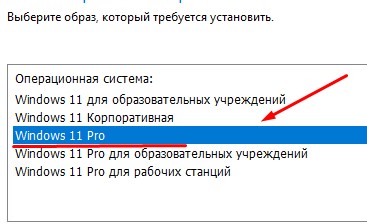
и нажимаю "Далее"
Вижу
Этот компьютер не отвечает требованиям к системе для Windows 11
Вот почему:
Компьютер должен поддерживать доверенных платформенный модуль 2.0
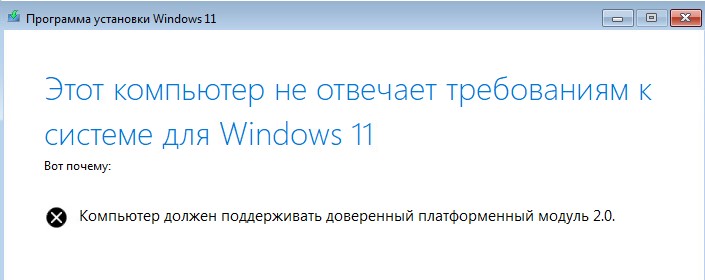
Возвращаемся кнопкой "Назад" до момента, когда выбирали "Язык для установки" и "Формат времени и денежный единиц", тут нажимаем на клавиатуре сочетание клавиш "Shift Left + F10"
На заметку: т.к. текущий образ на хосте сервера VMware ESXi, 7.0.3, 21930508 не поддерживает Trusted Platform Module (TPM) 2.0, то укажем Windows не использовать его
запускаем редактор реестра
X:\Sources\regedit
открываем ключ
HKLM (HKEY_LOCAL_MACHINE) - SYSTEM - Setup
и создаем через правый клик на Setup — выбираем "Создать" - "Раздел" — именуем его, как LabConfig
затем через правый клик на созданном разделе LabConfig выбираем "Создать" - "Параметр DWORD (32 бита)"
Имя: BypassTPMCheckТип: REG_DWORDЗначение: 1
см. скриншот для наглядного понимания что получится в конечном итоге:
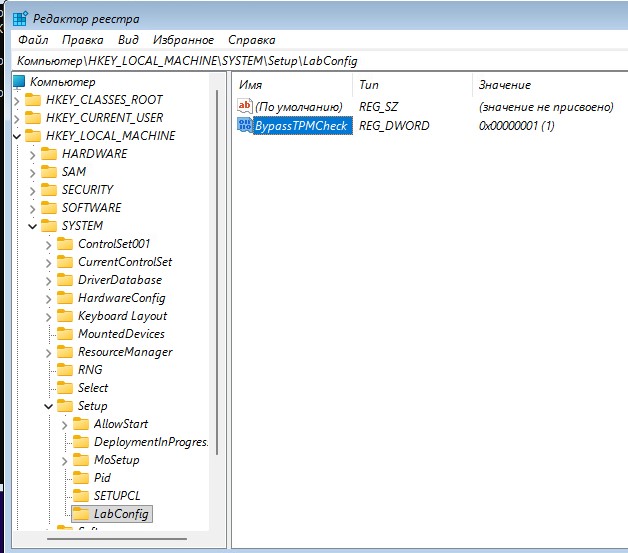
Далее закрываю окно "Редактор реестра", окно консоли командной строки и возвращаюсь к мастеру установки операционной системы
«Далее», Клавиатура или метод ввода: США и нажимаю «Далее», выбираю «Установка Windows 11» и нажимаю «Далее», выбираю Windows 11 Pro и нажимаю «Далее»
Применимые уведомления и условия лицензии: нажимаю "Принять"
Мастер установки увидел дисковую подсистему
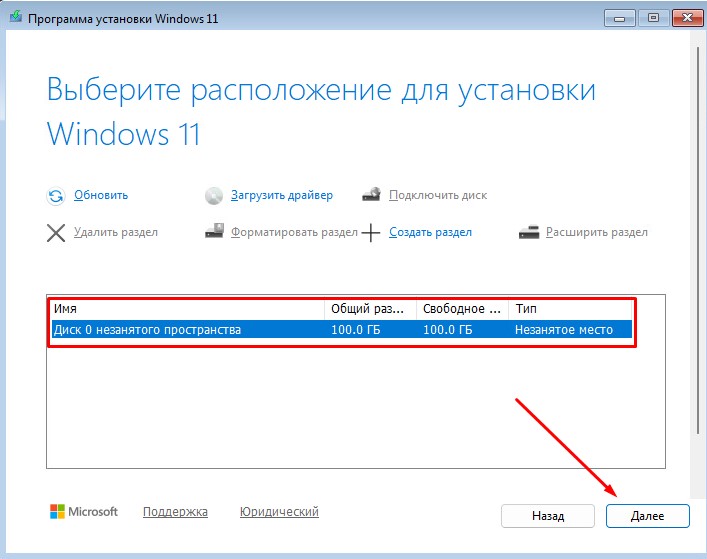
нажимаю "Далее"
Вижу
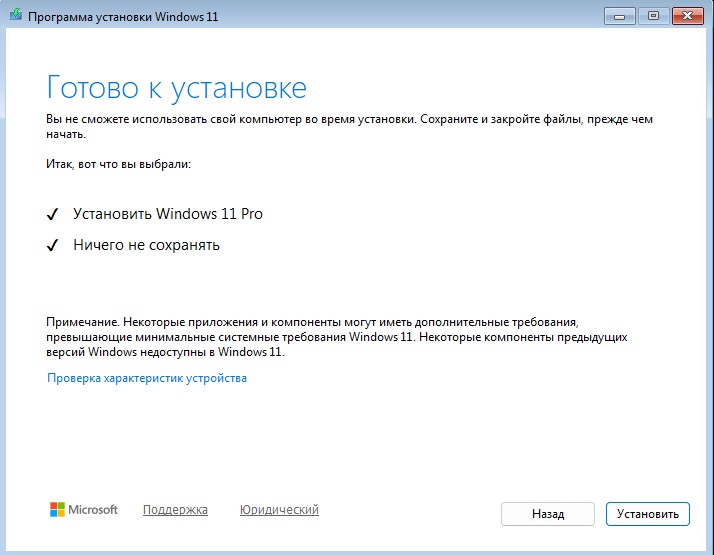
Нажимаю "Установить"
Ожидаю
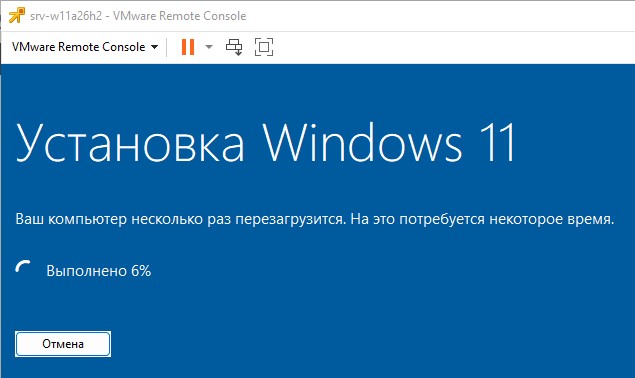
Ожидаю
вижу
Это правильная страна или регион: выбираю "Россия"
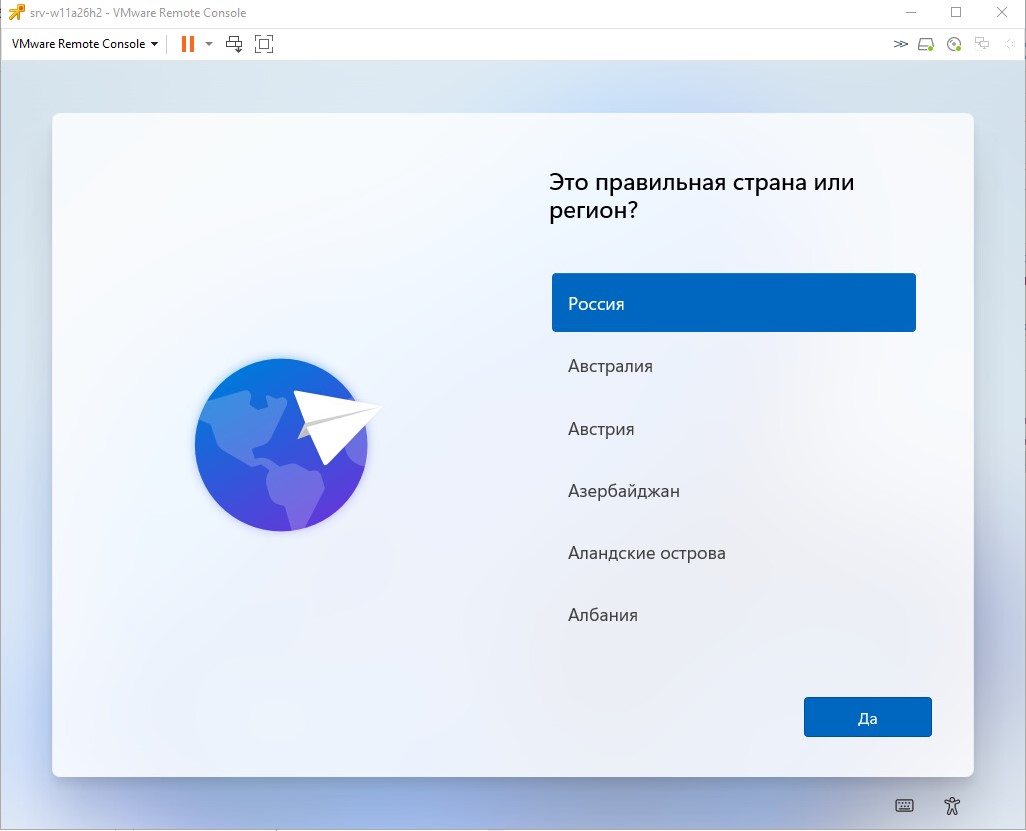
нажимаю "Да"
вижу
Это правильная раскладка клавиатуры или метод ввода? выбираю "Русская"
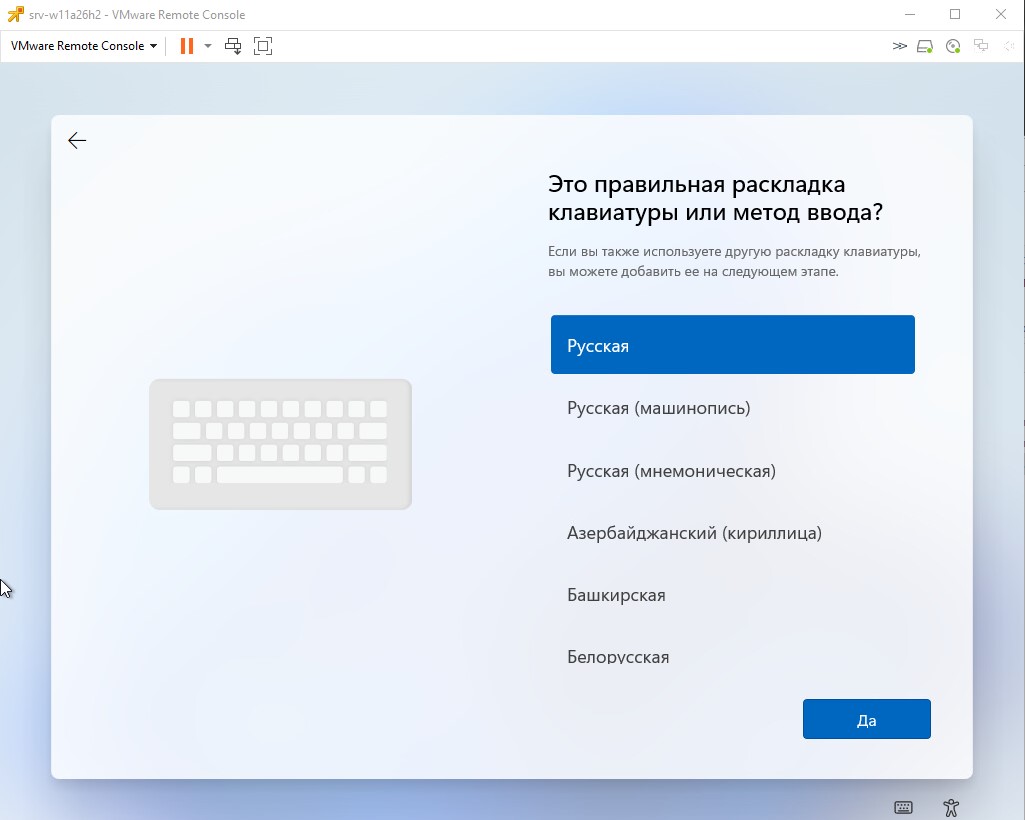
нажимаю "Да"
Вы хотите добавить вторую раскладку клавиатуры: нажимаю "Пропустить"
Вижу
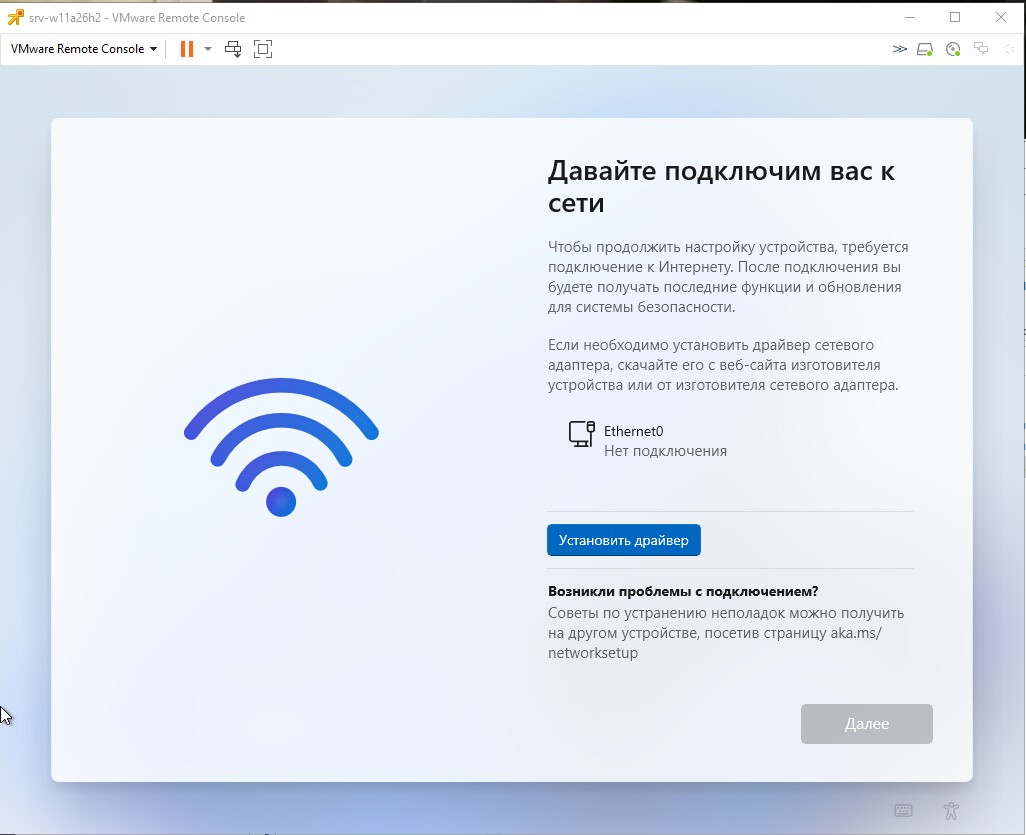
но важно, я специально произвожу установку без доступа к сети, драйвера в лице VMware tools буду ставить после того как увижу рабочий стол,
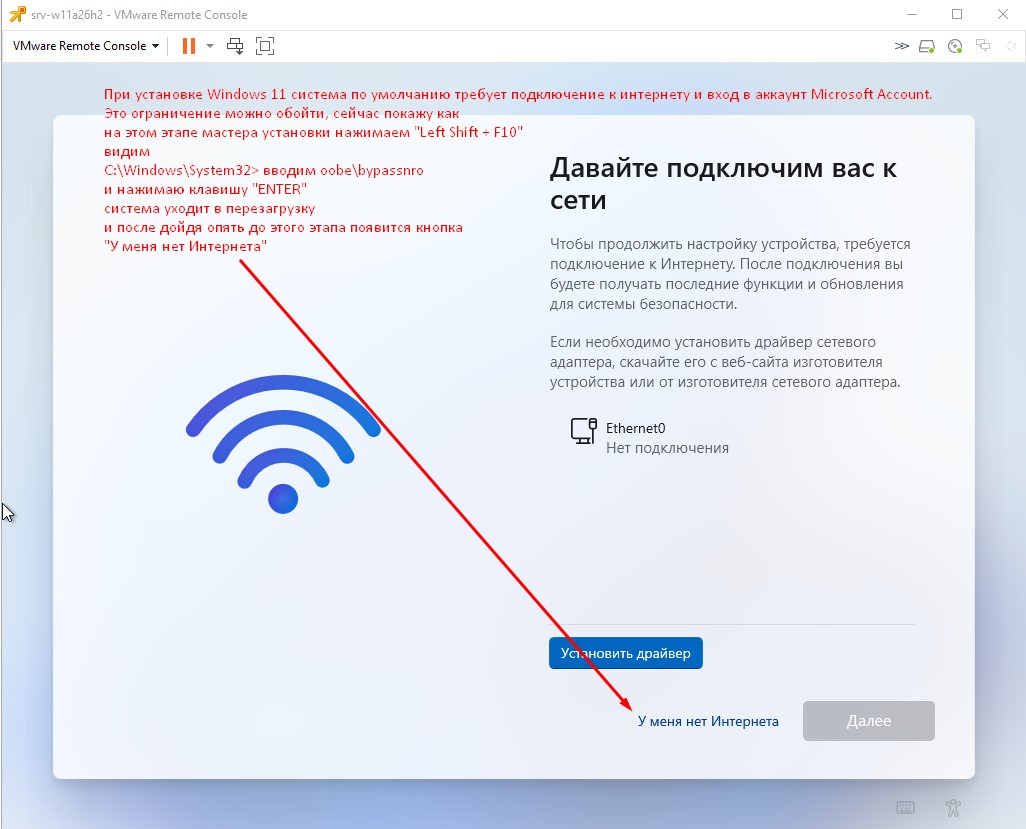
На заметку: При установке Windows 11 система по умолчанию требует подключение к интернету и вход в аккаунт Microsoft Account. Знаю, что это ограничение можно обойти, сейчас покажу как.
на этом окне про "Давайте подключим вас к сети" нажимаем сочетание клавиш "Left Shift + F10" (открывается консоль командной строки с правами администратора) и вводим:
C:\Windows\System32>oobe\bypassnro
и нажимаю клавишу "Enter"
система уходит в перезагрузку
и на этапе "Давайте подключим вас к сети" появляется кнопка "У меня нет Интернета", нажимаем на нее
Кто будет использовать это устройство
Введите имя: ввожу, к примеру, Admin
и нажимаю "Далее"
Введите пароль: ввожу, к примеру, 712mbddr@
и нажимаю "Далее"
Подтверждение паролей: вводу, указанный, к примеру, 712mbddr@
и нажимаю "Далее"
Теперь добавьте контрольный вопросы
выбираю по очередной предложенные и в поле ответ ставлю произвольный символ
и нажимаю "Далее"
Выберите параметры конфиденциальности для этого устройства:
Местоположение: отключаюПоиск устройства: ОтключаюДиагностические данные: ОтключаюРукописный ввод и ввод с клавиатуры: отключаюПерсонализированные предложения: отключаю
и нажимаю «Принять»
Ожидаю…

и спустя несколько секунд наблюдаю рабочий стол развернутой системы Windows 11 Pro
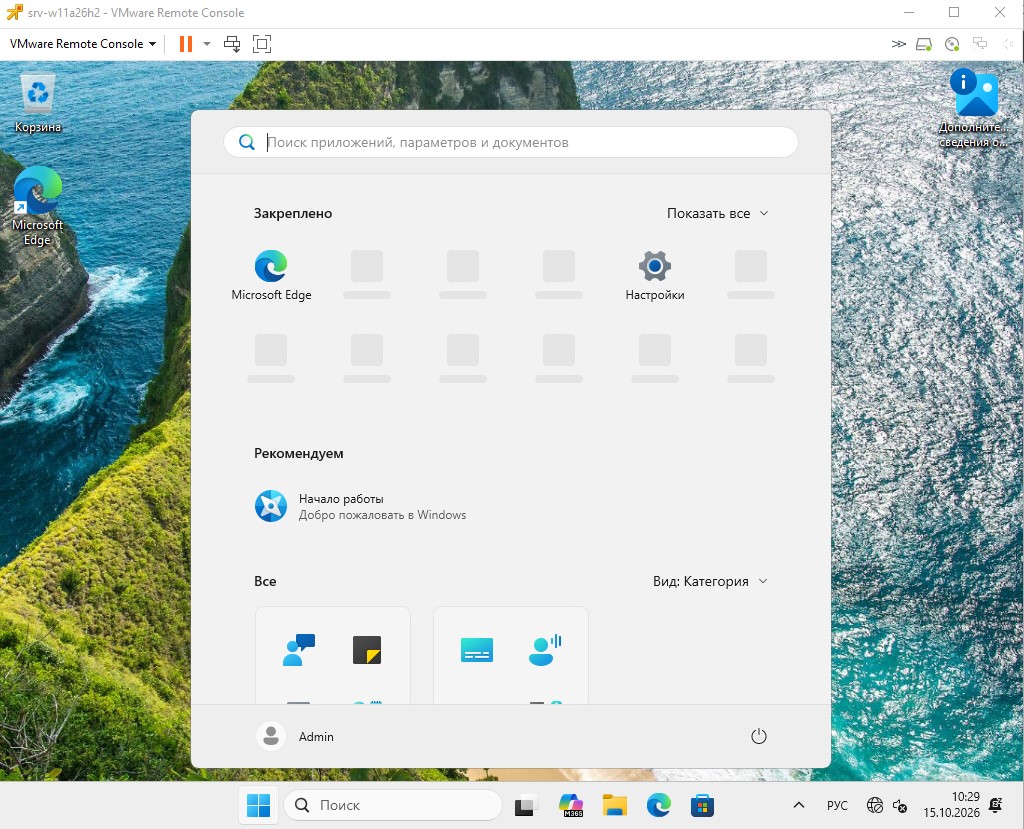
Шаг №3: Устанавливаю драйвера, т.к сейчас "Диспетчер устройств" показывает
Win + r - control.exe - Просмотр: Мелкие значки - Инструменты Windows - Управление компьютером - Управление компьютером (Локальным) - Служебные программы - Диспетчер устройств, то какое "Основное системное устройство" не опознано.
Т.к. экран развернутой операционной системы сейчас представлен, как окно "VMware Remote Console" то через его управление подключаю в систему VMware Tools (у меня версия 12.1.5.20735119), система уходит в перезагрузку
Шаг №4: После открываю настройки виртуальной машины и отмечаю по части "Network adapter", что состояние устройства галочками "Подключенные" и "Подключаться при включении".
открыв Win + r -> cmd.exe - ipconfig - вижу адрес 192.168.10.25
а дальше подключаюсь уже к системе по RDP, донастраиваю, выключаю и средствами ESXi создаю Snapshot
С учетом всего проделанного выше я получил систему и можно приступать к различным проработкам замещения с Windows 10 Pro на Windows 11 Pro все используемого.
На этом заметка завершена, с уважением автор блога ekzorchik.