
Задача: Как переименовать созданную учетную запись локального администратора на Windows 11 24h2 Pro (Version 10.0.26100.1742) в другое именование.
Просто, почему такая задача, когда разворачивали систему то по умолчанию, указал на шаге "Кто будет использовать это устройство", к примеру, Admin, ну и далее задал пароль.
А когда приступил к использованию, то вспомнил, у меня же все системы администрируемые мною используют в качестве именование локального администратора Login: ekzorchik так привычнее и уже на уровне мышечной памяти.
В общем, хочу переименовать, как это делается, ну не переустанавливать же систему?!
На заметку: Видео всей заметки у меня на Youtube-канале.
На заметку: Видео всей заметки у меня на Rutube-канале.
Шаг №1: Авторизуюсь в операционной системе Windows 11 24H2 Pro с правами локального Администратора.
Шаг №2: Если запустить "Терминал"
Win + x -> Терминал
то вижу, что сейчас учетная запись именуется, как Admin
Windows PowerShell
(C) Корпорация Майкрософт (Microsoft Corporation). Все права защищены.
Установите последнюю версию PowerShell для новых функций и улучшения! https://aka.ms/PSWindows
PS C:\Users\Admin>
вот ее я и хочу переименовать.
Шаг №3: Запускаю оснастку "Редактор локальной групповой политики":
Win + r -> gpedit.msc
Политика "Локальный компьютер" - Конфигурация компьютера - Конфигурация Windows - Параметры безопасности - Локальные политики - Параметры безопасности
Учетные записи: Переименование учетной записи администраторастоит значение"Администратор"изменяю на"ekzorchik"
и нажимаю "Применить", "ОК"
после перезагрузив систему, я все еще вижу, что моя учетная запись Login: Admin, стоп!!!
я вспомнил, что если открыть оснастку "Управление компьютером"
Win + r -> control.exe - Просмотр: Мелкие значки - Инструменты Windows — запускаю "Управление компьютером", перехожу "Управление компьютером (локальным) - Служебные программы - Локальные пользователи и группы - Пользователи, вижу, что я переименовал встроенную заблокированную учетную запись:
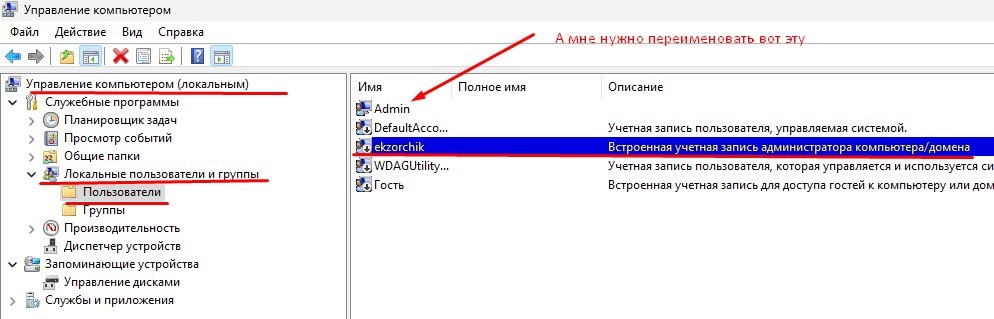
а потому, возвращаю как было.
На заметку: Можно не перезагружать, а просто нажать F5 в оснастке «Управление компьютером» и запись переименуется.
Шаг №4: Пробую просто переименовать Имя: Admin в Имя: ekzorchik через оснастку "Управление компьютером"
если была открыта командная строка из-под Login: Admin, то выполнив переименование уже значится, Login: ekzorchik
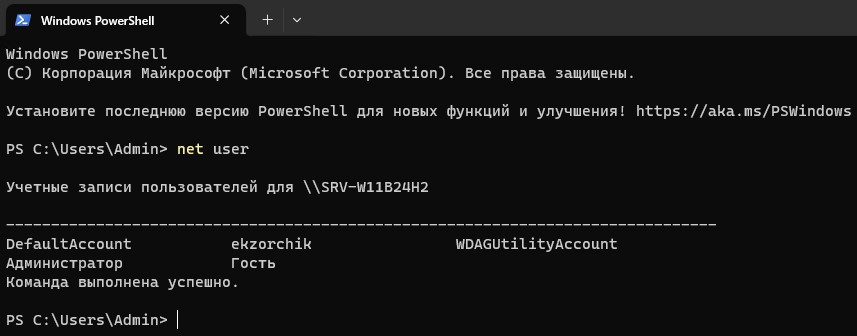
Шаг №5: И теперь подключение по RDP уже под Login: Admin не пройдет, нужно изменить на Login: ekzorchik
а вот при локальной авторизации на экране входа в систему до сих пор значится Login: Admin
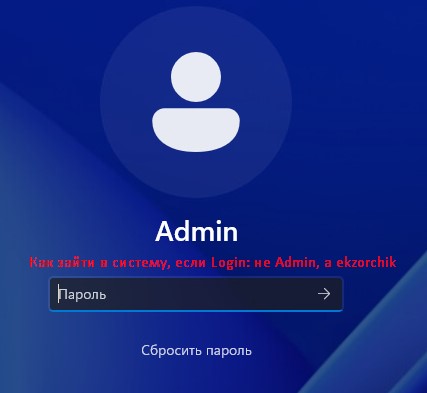
отправил систему в перезагрузку и теперь уже Login: ekzorchik
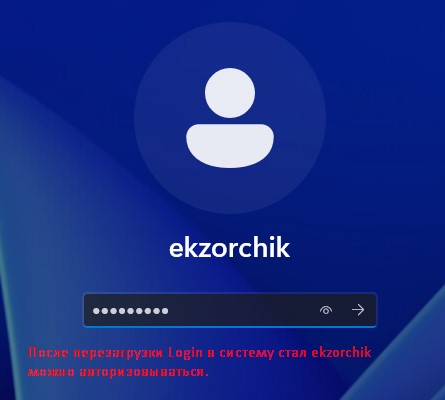
А вот каталог профиля, все также именуется, как C:\Users\Admin, ну да ладно.
Отлично, еще одна наработка по практике использования у меня теперь есть, на этом я прощаюсь, с уважением автор блога ekzorchik.