
Сегодня поговорим на тему, как на рабочей станции и подключенный к ней смартфон получить возможность с компьютера видеть все что происходит на смартфоне. Предисловие для чего это понадобилось, просто есть у меня близкий человек, который снимает обзоры палеток и ему в процессе съемки хотелось бы видеть, попадает ли он в кадр при съемках или нет, пока проверяет различные практические приемы. И вот чтобы ему помочь, вспомнил что ранее встречал такую задумку, сперва ее опробываю на себе, а потом покажу ему.
Исходные данные:
Компьютер с Windows 10 ProСмартфон Samsung Galaxy A55 5G
На заметку: Наглядный процесс взаимодействия посредством видео
Шаг №1: На смартфоне Samsung Galaxy A55 5G включаем "Режим разработчика":
Открываем "Настройки" - "Сведения о телефоне" - "Сведения о ПО" и просто тапаем по "Номер сборки", как пример много раз до появления всплывающего сообщения вида "Еще 3 касания до включения режима разработчика" и так до тех пор когда "Режим разработчика включен".
Шаг №2: Перехожим во включенный режим разработчика:
"Настройки" - "Параметры разработчика" - (Отладка) и включаем "Отладка по USB" и нажимаем "Да"
Разрешить отладку по USB?
Отладка по USB - Это режим, который позволяет использовать ваше устройство как внешний накопитель: перемещать файлы (с компьютера и на компьютер), напрямую устанавливать приложения, а также просматривать системные журналы.
Нажимаю "Да"
Шаг №3: Скачиваю с официального репозитария пакет scrcpy под архитектуру x64: https://github.com/Genymobile/scrcpy/releases/download/v2.7/scrcpy-win64-v2.7.zip
распаковываю, к примеру, в каталог C:\scrcpy
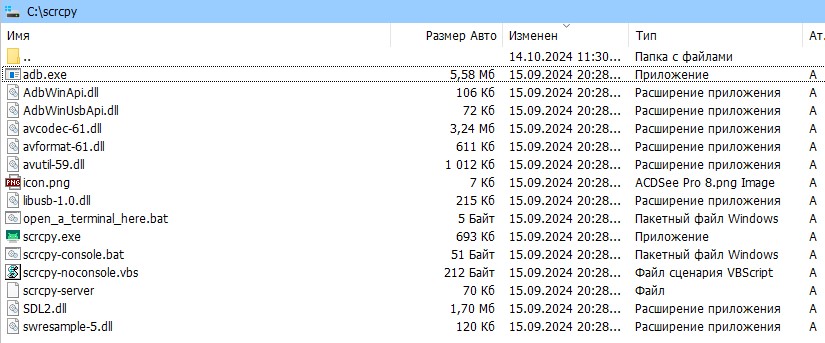
Шаг №4: Подключаемся кабелем USB Type C - USB к компьютеру:
На смартфоне в этот момент появляется всплывающее окно вида:
Отмечаю "Всегда разрешать отладку с этого компьютера" и нажимаю "Разрешить"
На заметку: такое всплывающее окно будет появляться постоянно, когда через кабель идет подключение к компьютеру.
Шаг №5: Запускаю scrcpy-console.bat из каталога C:\scrcpy щелчком мыши по bat файлу два раза, после чего запускается окно "SM-A556E" с экраном смартфона, но перед этим сперва на смартфоне нужно разрешить отладку по USB с этого компьютера.
Отладка по USB
Цифровой отпечаток ключа RSA:
B1:79:56:64:57:B6:BD:2C:10:0F:9C:97:44:5F:CB:5E
Всегда разрешать отладку с этого компьютера:
Отмена или Разрешить
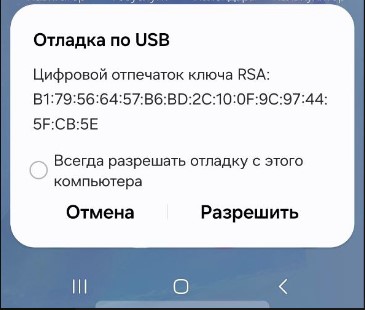
Отмечаю "Всегда разрешать отладку с этого компьютера" и нажимаю "Разрешить".
в первый раз подключение не будет установлено, нужно еще раз запустить scrcpy-console.bat и уже теперь подключение с Windows 10 Pro к экрану смартфона будет установлено:
scrcpy 2.7 <https://github.com/Genymobile/scrcpy>
INFO: ADB device found:
INFO: --> (usb) RZCX31T8QAP device SM_A556E
C:\scrcpy\scrcpy-server: 1 file pushed, 0 skipped. 112.5 MB/s (71200 bytes in 0.001s)
[server] INFO: Device: [samsung] samsung SM-A556E (Android 14)
INFO: Renderer: direct3d
INFO: Texture: 1080x2336
и вот то самое окно, через которое Вы можете взаимодействовать со своим смартфоном:
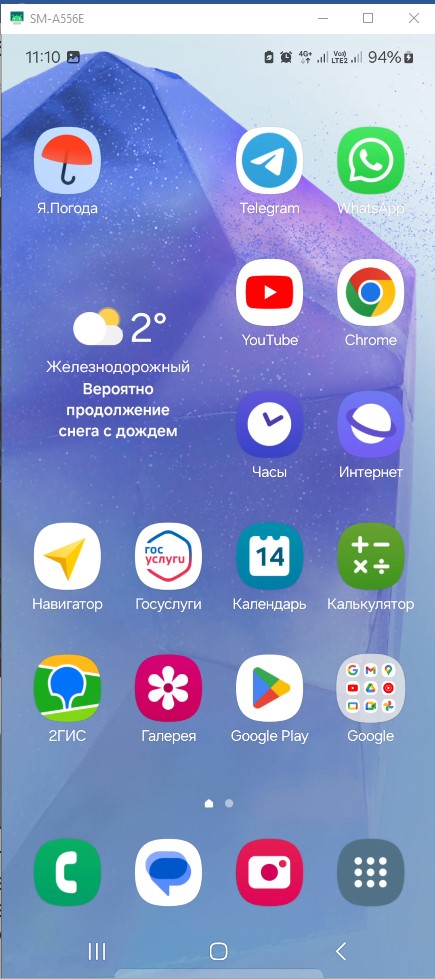
как если бы Вы на смартфоне открывали/закрывали приложения и взаимодействовали с ними.
На заметку: Если на экране смартфона у Вас для разблокировки установлен графический ключ, то с компьютера вы не сможете ее ввести, делать это придется исключительно на смартфоне.
Шаг №6: Если что Вы можете отозвать разрешения на подключение по USB к смартфону в режиме разработчика:
Смартфон - Настройки - Параметры разработчика - Отозвать доступ для отладки по USB.
Шаг №7: Итого порядок работы для визуализированного взаимодействия с компьютера и экраном смартфона.
Включаем смартфон, разблокируем егоПодключаем кабелем USB Type C - USB к компьютеруНа смартфоне нажимаем "Разрешить"С компьютера с правами обычного пользователя запускаем scrcpy-console.bat
и открывается окно "SM-A556E" с экраном вашего смартфона
Шаг №8: Данный архив с утилитой на будущее сохраняя к себе в домашний архив наработок, дабы если что-то случится с официальным место где его скачал у меня все было под рукой.
Итого, пока первая версия для помощи близкому человеку в ее видео обзорах, если будет что-то еще и в плане технического компьютерного программного то это найдет отражение в моих блогах.
На этом я прощаюсь, с уважением автор блога Олло Александр aka ekzorchik.