
Сегодня я покажу, каким образом производится установка Dr.Web Agent на Windows 10 Pro если у Вас центральная консоль DrWeb вынесена во вне, т.е. работает на VPS системе, для чего так, а для того чтобы устанавливать агент на домашние ПК пользователей дабы они взаимодействовали с ресурсами компании и были защищены. Политика компании — она заботится о своих сотрудниках и безопасности в целом.
По сути: у меня два Dr.Web Enterprise Security Suite — один на VPS системе ("Dr.Web Enterprise Security Suite on Ubuntu 22.04"), а другой на Windows Server 2016 Std (развернутый по заметке: "Как установить Dr.Web Enterprise Security Suite on Server 2016")
Шаг №1: На домашнем ПК пользователя запускаем браузер и в строке URL адреса указываем путь до Вашего "Dr.Web Enterprise Security Suite on Ubuntu 22.04"
https://drweb.ekzorchik.ru:9081/install и скачиваем два файла:
drweb-13.0.5-202402160-esuite-agent-full-windows.exedrwcsd-certificate.pem
перемещаем их для удобства в каталог C:\Soft (если его нет, то создаем)
Шаг №2: Производим установку Dr.Web Agent:
через правый клик мышью на drweb-13.0.5-202402160-esuite-agent-full-windows.exe выбираем "Запуск от имени администратора", затем указываем
Сервер централизованной защиты: drweb.ekzorchik.ruОткрытый ключ или сертификат: C:\soft\drwcsd-certificate.pem
и нажимаем "Далее"
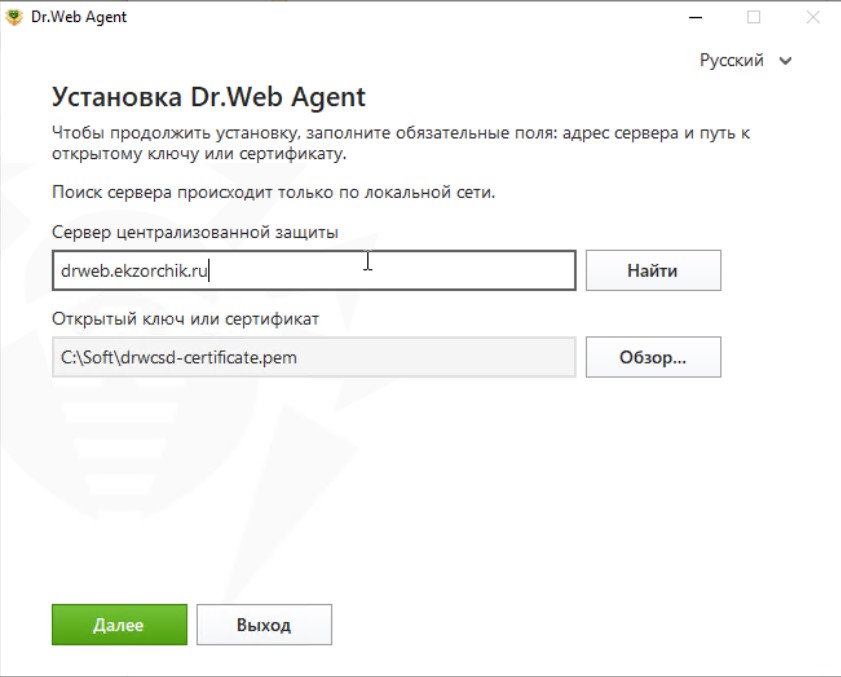
После открываем "Параметры установки", во вкладке "Компоненты"
Модуль автоматического обновления: галочка стоитСканер: галочка стоитSpIDer Mail: галочка стоитАнтиспам: галочка стоитSpIDer Guard: галочка стоитБрандмауэр: галочкой не отмечаюSpIDer Gate: галочка стоитОфисный контроль: галочка стоит
во вкладке "Дополнительные опции"
Зарегистрировать Dr.Web Agent в списке установленных программ: отмечаю галочкой
и нажимаю "Да", "Установить"
пока агент устанавливаем, открываем в браузере URL доступа в панель администрирования: https://drweb.ekzorchik.ru:9081 - user&pass — переходим в режим "Антивирусная сеть" - Status - NewBies и видим текущую рабочую станцию, у нее имя компьютера: EKZORCH-TKGEQLG, нажимаем на нее левой кнопкой мыши и затем изменяем ей группу: с "Отказать в доступе выбранной станции" на группу "GROUP_REMOTE"
Действие: GROUP_REMOTE
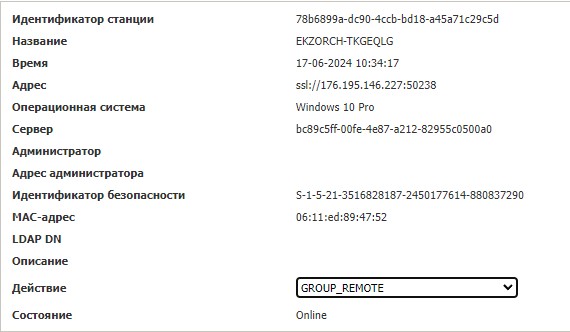
и нажимаю "Сохранить"
Я специально для серверной части DrWeb на VPS системе настроил что доступ к антивирусным базам возможен только если подключаемый компьютер будет помещен в группу GROUP_REMOTE, если Вы также хотите это сделать, то прошу ознакомиться с заметкой: "Конфигурируем Сервер Dr.Web"
После переключаемся на рабочую станцию и видим, что установка завершена. Для того чтобы изменения вступили в силу, необходимо перезагрузить компьютер.
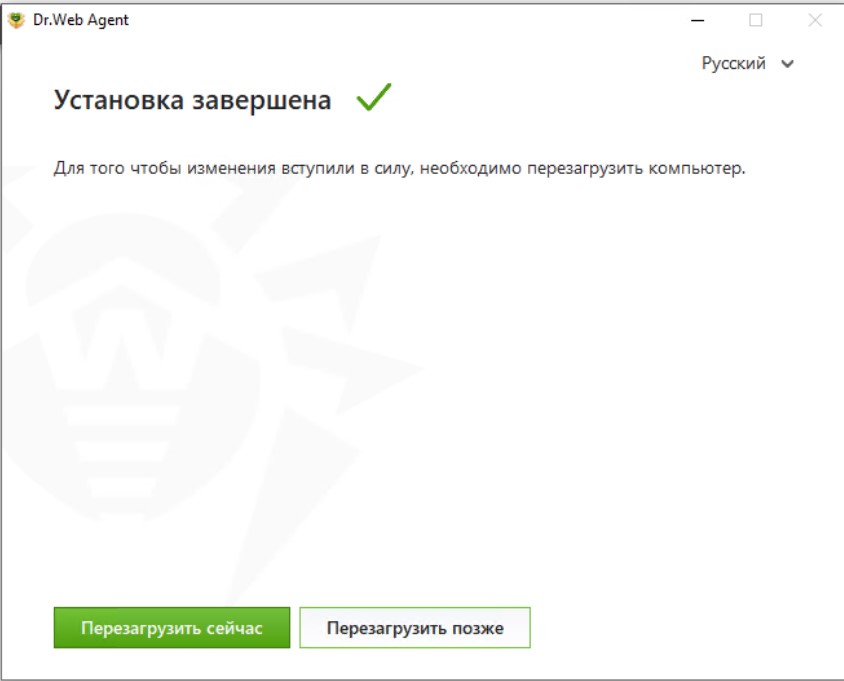
Нажимаю "Перезагрузить сейчас"
и после загрузки системы вижу в трее возле часов иконку установленного антивируса в лице:
Dr.Web 13.0
Последнее обновление: 17.06.2024 10:45
Статус: Подключено
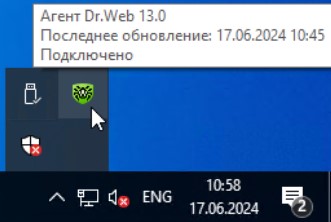
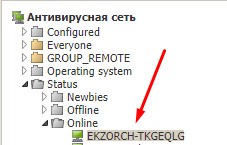
а в Web-интерфейсе, что рабочая станция подключена и находится в Online
режим "Антивирусная сеть" - Status - Online — компьютер с именем EKZORCH-TKGEQLG и он отмечен зеленым цветом.
Итого, я для себя составил пошаговую заметку каким образом нужно установить Dr.Web агент на домашнюю рабочую станцию и как ее сделать авторизованной дабы, во-первых, она стала официально добавленной и на нее пошли обновления.
На этом заметка, завершена, с уважением автор блога Олло Александр aka ekzorchik.