
Есть групповая политика (GPO_Office_ComputerPolicy) в домене polygon.com в которой уже устанавливается различное офисное ПО на компьютеры пользователей, одним из числа их — это браузер Google Chrome, но вот версия уже давно устарела (Version: 67.208) и нужно ее обновить, назрел вопрос как это сделать автоматизированно.
Заметка опирается на заметку.
Итого текущая GPO:
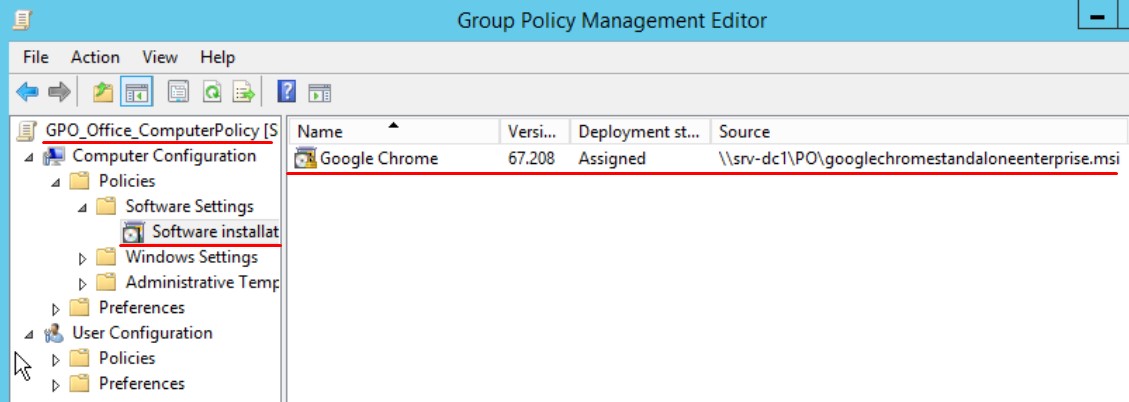
В настройках самой GPO на вкладке Details значение GPO Status изменено с Enabled на User configuration settings disabled
На заметку: В настройках данной GPO должно быть:
Computer Configuration – Policies – Administrative Templates – System – Group Policy –
Configure Logon Script Delay: EnabledOptions: minute: 1
Computer Configuration – Policies – Administrative Templates – System – Logon
Always wait for the network at computer startup and logon: Enabled
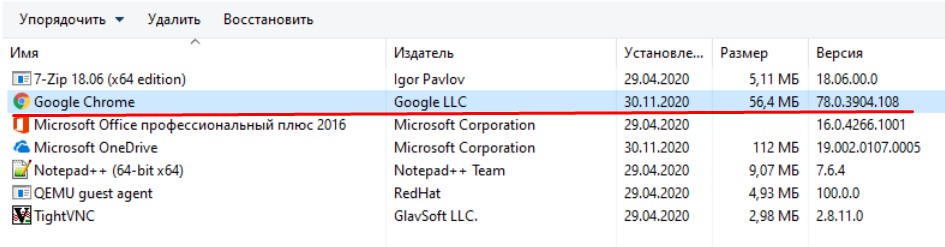
Вот какая версия сейчас устанавливается браузера Google Chrome через политику на Windows 10 Pro (Version 10.0.18362.900):
Win + R -> control.exe - Просмотр: Категория - Мелкие значки - Программы и компоненты -
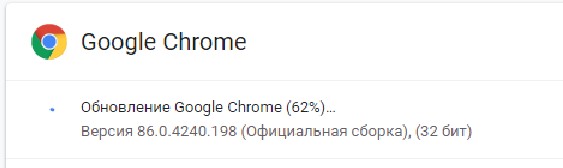
Запускаю установленный браузер Google Chrome на Windows 10 Pro: Настройка и управление Google Chrome - Настройки - О браузере и происходит обновление до самого актуального состояния (пользовательское обновление, не привязанное к GPO) на момент, когда Вы произвели переход в настройки.
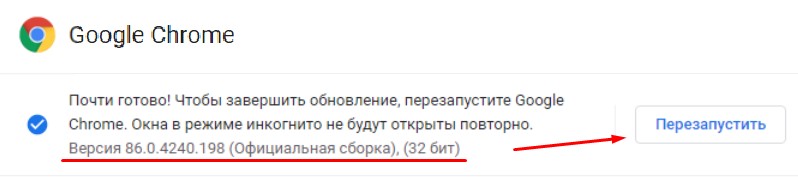
спустя некоторое количество времени, браузер обновится и попросит Вас для завершения обновления перезапустить Google Chrome, нажимаю «Перезапустить»:
также в «Программы и компоненты» изменится отображаемая версия пакета Google Chrome на 86.0.4240.198
Но вот чтобы на каждом ПК не проделывать ручное обновление или на ПК, который вводится в эксплуатацию мне нужно модернизировать GPO на установку самого последнего msi пакета под 32бит, и не важно какая ОС используется x86 или x64.
Шаг №1: На домен контроллере открываю оснастку управления групповыми политиками, затем открываю на редактирование политику
GPO_Office_ComputerPolicy - Computer Configuration - Policies - Software Settings - Software Installation — и через правый клик на созданной ранее установке Google Chrome через правый клик выбираю All Tasks - Remove - Immediately the software from users and computers и нажимаю OK, затем создаю новую установку, но перед этим:
На заметку: По ссылке (https://chromeenterprise.google/browser/download/) где можно скачать последний msi пакет на момент написания данной заметки уже значится версия 87.0.4280.66.
скачиваю для x86, распаковываю архив GoogleChromeEnterpiseBundle, перехожу в каталог GoogleChromeEnterpiseBundle -> Installers, переименовываю MSI пакет: GoogleChromeStandaloneEnterprise.msi в googlechromestandaloneenterprise.msi и замещаю им тот что сейчас в каталоге \\srv-dc1\PO\, обязательно подтверждаю “Replace the file in the destination”
Теперь создаю новую установку:
GPO_Office_ComputerPolicy - Computer Configuration - Policies - Software Settings — через правый клик на Software Installation - New - Package… — указываю путь где располагается msi пакет: \\srv-dc1\PO\googlechromestandaloneenterprise.msi и нажимаю Open
Select deployment method: Assigned
нажимаю OK
Затем открываю свойства созданного приложения и отмечаю галочкой
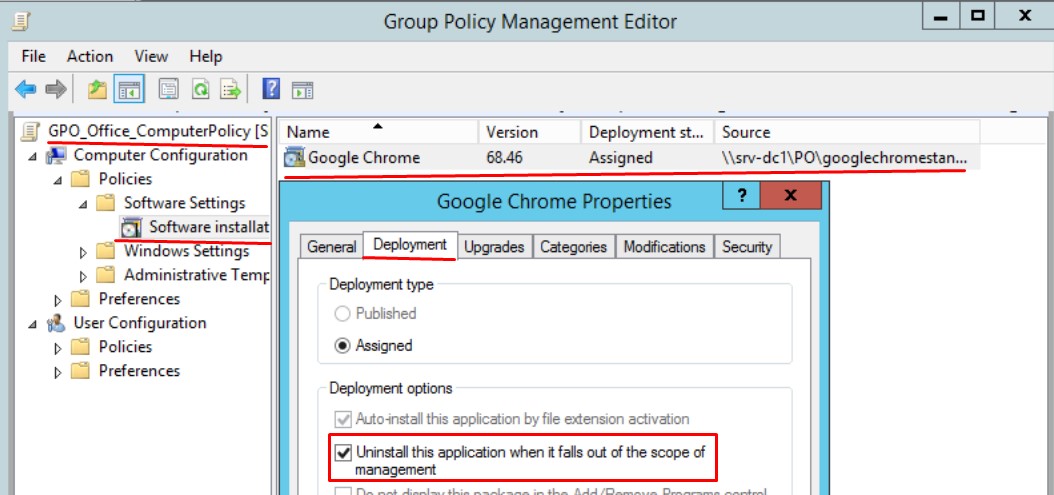
после нажимаю Apply, OK и закрываю оснастку управления групповой политикой.
Шаг №2: Теперь, когда рабочая станция будет перезагружена на ней произведется удаление ранее установленной версии через GPO и будет поставлена новая, либо же можно на рабочей станции Win + R -> cmd.exe -> gpupdate /force и перезагрузить систему
После проверяю, как сейчас версия пакета Google Chrome
 Итого я успешно обновил политику на централизованную установку пакета
 Google Chrome x86 с 78.0.3904.108 на 87.0.4280.66 из официального пакета Google. Политика на рабочих местах применится после перезагрузки компьютера. Заметка работоспособна, и я могу применить ее на боевом окружении.
Теперь остается время от времени поглядывать на официальный сайт за новыми версиями и по данной заметке обновлять политику.
На этом практическая наработка завершена, с уважением автор блога Олло Александр aka ekzorchik.