
Ранее я опубликовал оформленную заметку каким образом я ушел от выпускаемого сертификата Let's Encrypt в пользу покупного сроком на 1год дабы не заморачиваться с отслеживанием срока окончания периода в 90 дней. Хотя за этим следит Zabbix, но все же, как это сделано смотрите в заметке:
справедливо для последующих версий Zabbix.
Нюанс после конвертации p7b в pfx сертификата, купленного через партнера AdminVPS.
c:\mail.ekzorchik.ru>openssl pkcs12 -export -in mail.ekzorchik.ru_27_08_2026.cer -inkey mail.ekzorchik.ru_private_27_08_2026.key -out mail.ekzorchik.ru_27_08_2026(321).pfx -certfile Root-R1.crt
Enter Export Password: тут я задал пароль, к примеру 321
Verifying - Enter Export Password: подтвердил пароль, к примеру 321
Вижу сформированный PFX сертификат
Переношу его копированием с текущей системы на другую где он собственно и будет установлен (к примеру, где развернут сервис RDG), затем устанавливаю, но пароль на PFX сертификат не подходит.
Шаг №1: Кликаю по нему два раза левой кнопкой мыши, инициируется мастер импорта сертификатов:
Расположение хранилища: выбираю "Локальный компьютер"
и нажимаю "Далее"
на запрос от UAC (Контроль учетных записей) нажимаем "Да"
мастер показываем от куда он будет импортировать сертификат
Имя файла: C:\Soft\mail.ekzorchik.ru_27_08_2026(123).pfx
и нажимаю "Далее"
Введите пароль для закрытого ключа: 321
Параметры импорта:
Пометить этот ключ как экспортируемый, что позволит сохранять резервную копию ключа и перемещать его: отмечаю галочкойВключить все расширенные свойства: отмечаю галочкой
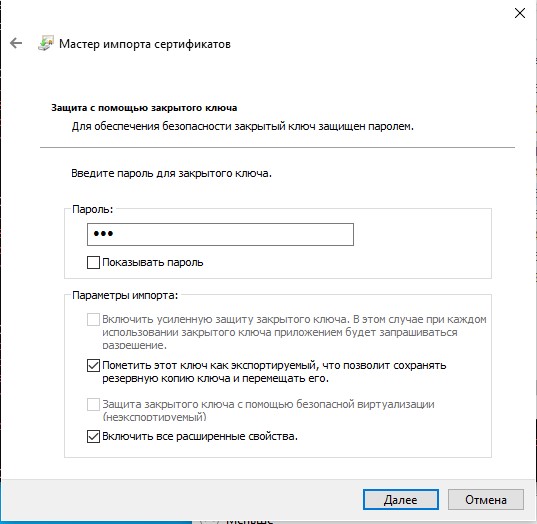
и нажимаю "Далее"
но в ответ я получаю ошибку:
Мастер импорта сертификатов
Вы ввели неправильный пароль
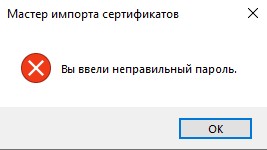
Странно это.
В этом случае нужно сделать следующий шаг и уже после вернуть к "Шаг №1".
Шаг №2: После того, как из p7b получили pfx, нужно установить сертификат pfx (mail.ekzorchik.ru_27_08_2026(321).pfx) на этой системе (это у меня Windows 10 Pro на которой я через Openssl проводил конвертацию) и экспортировать его снова:
Расположение хранилища: локальный компьютер
и нажимаю "Далее"
Введите пароль для закрытого ключа: 321
Параметры импорта:
Пометить этот ключ как экспортируемый, что позволит сохранять резервную копию ключа и перемещать его: отмечаю галочкойВключить все расширенные свойства: отмечаю галочкой
и нажимаю "Далее"
следующий этап мастера — это указание в какое хранилище установить сертификат:
Windows автоматически выберет хранилище, или вы можете указать расположение сертификата вручную.
Поместить все сертификаты в следующее хранилище: выбираюХранилище сертификатов: перехожу в "Обзор" и выбираю "Личное", нажимаю "ОК"
получается так
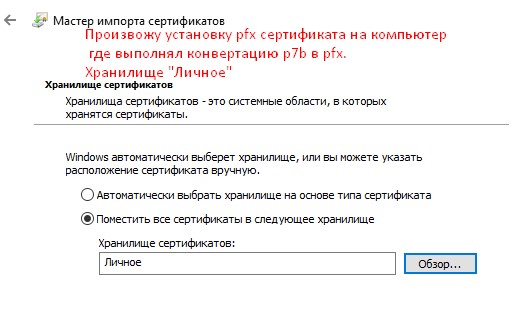
и нажимаю "Далее", "Готово".
Шаг №3: Запускаю консоль командной строки с правами администратора и вызываю оснастку mmc.exe, затем:
Файл - Добавить или удалить оснастку — выбираю из (Доступные оснастки) оснастку "Сертификаты" и нажимаю "Добавить"
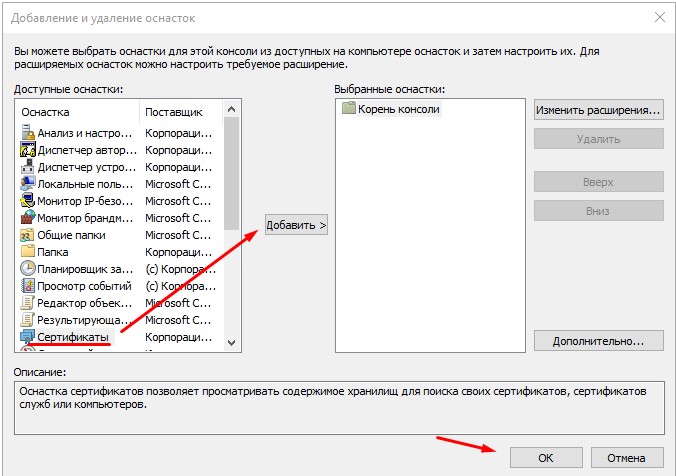
после чего будет возможность выбора с чем оснастке работать: выбираю "Учетной записи компьютера"
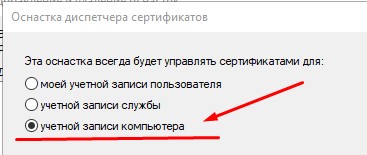
и нажимаю "ОК"
Проверяю, что установленный/импортированный сертификат присутствует для локального компьютера как я его выше импортировал:
(Корень консоли) - Сертификаты (локальный компьютер) - Личное - Сертификаты
вижу его, и он отмечен замочком (это значит у него есть закрытый ключ).
Шаг №4: Экспортирую сертификат с закрытым ключом из "Сертификаты (локальный компьютер)" в файл pfx:
через правый клик мышью на сертификате это у меня mail.ekzorchik.ru выбираю "Все задачи" - "Экспорт", "Далее"
Вы хотите экспортировать закрытый ключ вместе с сертификатом: выбираю "да, экспортировать закрытый ключ"
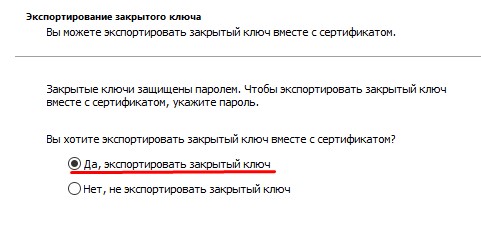
и нажимаю "Далее"
Выбираю формат экспортируемого файла:
Файл обмена личной информацией - PKCS #12 (.pfx): отмечаюВключить по возможности все сертификаты в путь сертификации: отмечаю галочкойЭкспортировать все расширенные свойства: отмечаю галочкойВключить конфиденциальность сертификата: отмечаю галочкой
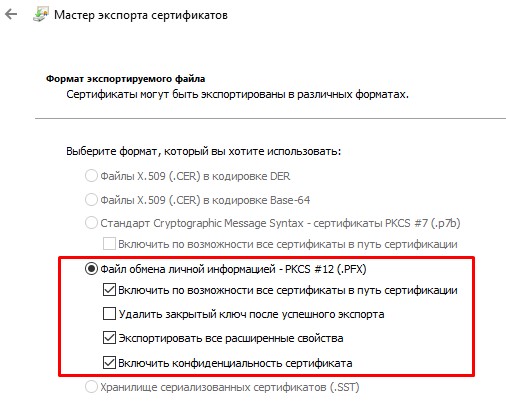
и нажимаю "Далее"
Для обеспечения безопасности вам необходимо защитить закрытый ключ для субъекта безопасности или воспользоваться паролем.
Пароль: отмечаю галочкой и задаю его, к примеру, Aa1234567aAШифрование: оставляю по умолчанию тем что выбрано (у меня это TripleDES-SHA1)
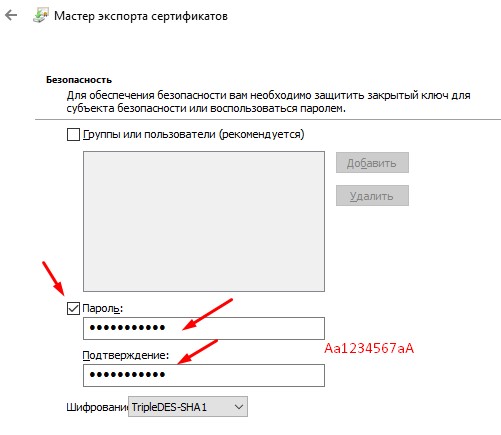
и нажимаю "Далее"
(Укажите имя файла, который вы хотите экспортировать)
Имя файла: нажимаю "Обзор", указываю его именование, к примеру mail.ekzorchik.ru_27_08_2026(Aa1234567aA)Тип файла: Файлы обмена личной информацией (*.pfx)
и нажимаю "Сохранить"
и нажимаю "Далее", "Готово".
Шаг №5: Полученный экспортированный файл mail.ekzorchik.ru_27_08_2026(Aa1234567aA).pfx копирую на другую систему и проделываем все то же самое для его установки, как в "Шаг №1" и уже пароль проходит и также устанавливаем его в контейнер, который Вам нужен для сервиса.
Вот такой вот нюанс я получил, когда вчера вечером прикручивал вместо истекающего сертификата (Let's Encrypt) для службы Remote Desktop Gateway. Очень я бы сказал было неприятно с таким столкнуться, но ничего сейчас я чуть больше знаю.
На этом заметку завершаю, с уважением автор блога Олло Александр aka ekzorchik.